Создание производственной партии и заказ кодов
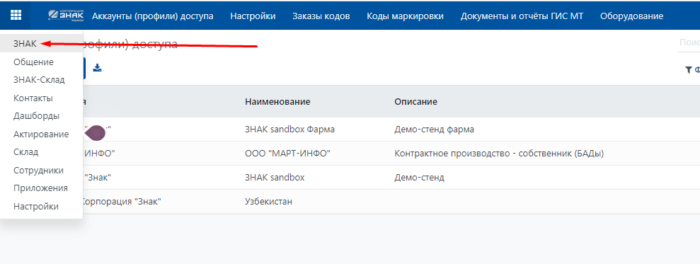
Для работы с маркировкой в программном обеспечении «Знак. Система маркировки и отчетности» необходимо открыть главную вкладку «ЗНАК» на общем меню:
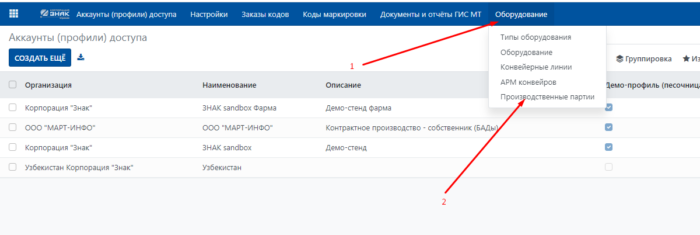
Далее необходимо открыть меню «Оборудование» и «Производственные партии»:
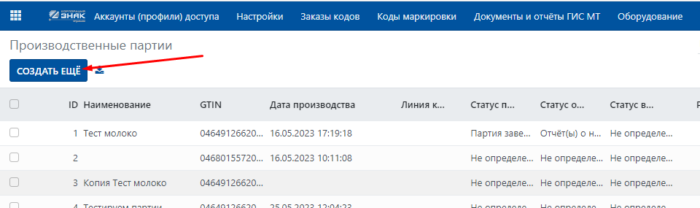
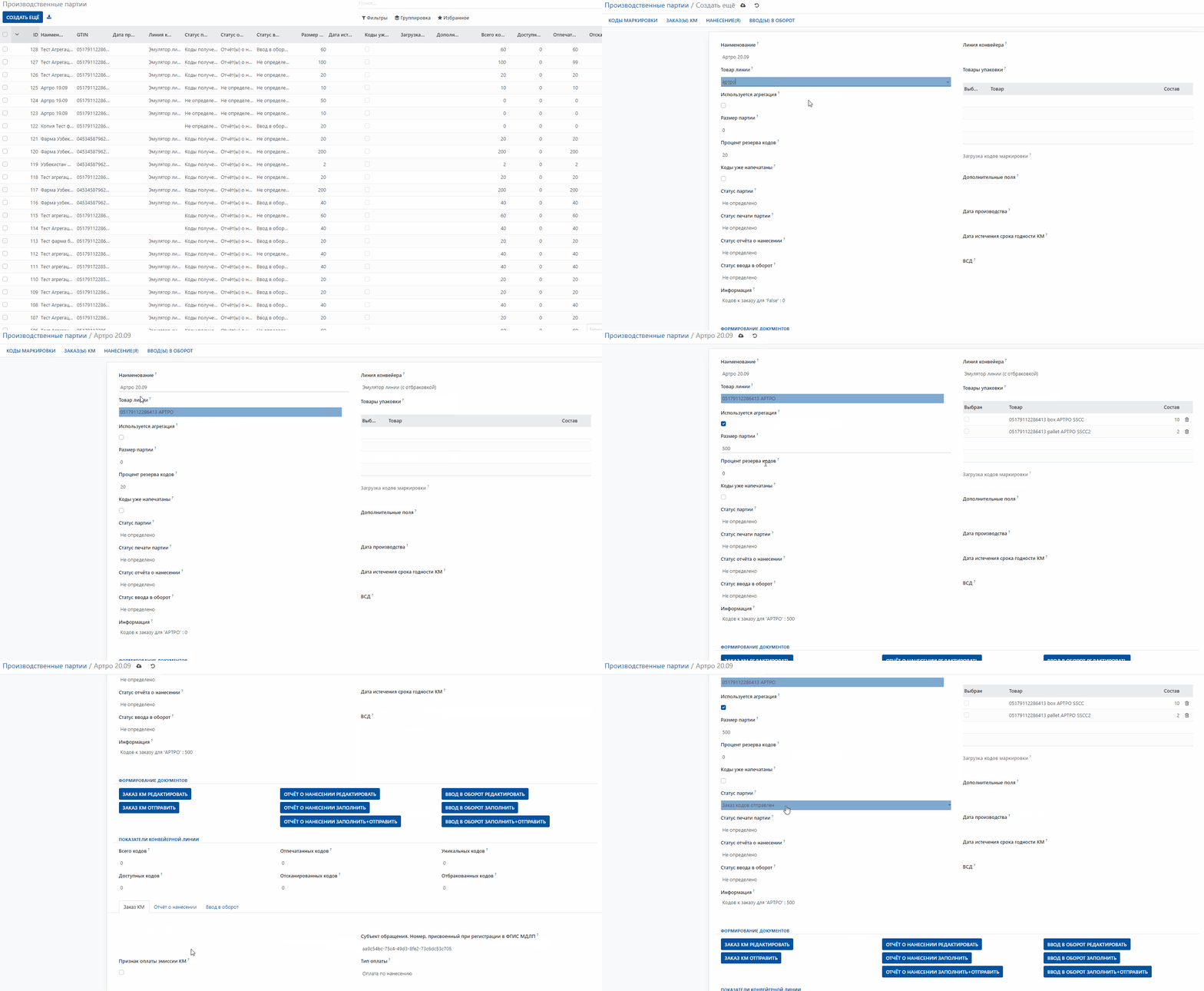
В открывшейся вкладке мы увидим общий список уже созданных партий, а также подробную информацию по ним:

Для создания новой партии, необходимо нажать кнопку «Создать ещё»:
В открывшейся вкладке, в первую очередь, необходимо заполнить основные данные:
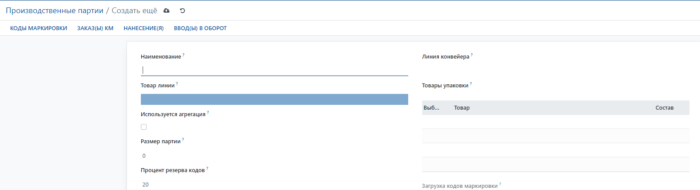
- Наименование
- Линия конвейера (предварительно настроенная)
- Товар
После выбора товара необходимо обязательно сохранить документ!
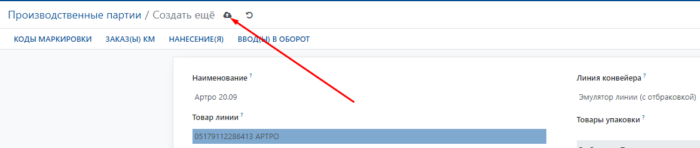
Далее продолжаем заполнение полей:
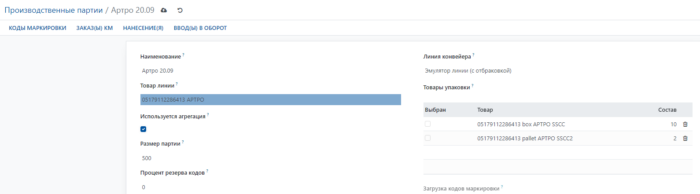
- Размер партии (количество штук индивидуальных кодов маркировки).
- Процент резерва кодов (если необходимо заказать дополнительные коды на случай брака).
- Используется агрегация (если на линии будет сразу агрегироваться продукция).
Пример:
Далее необходимо указать информацию по заказу кодов, для этого необходимо прокрутить вниз ⏬ страницу до вкладки «Заказ КМ».
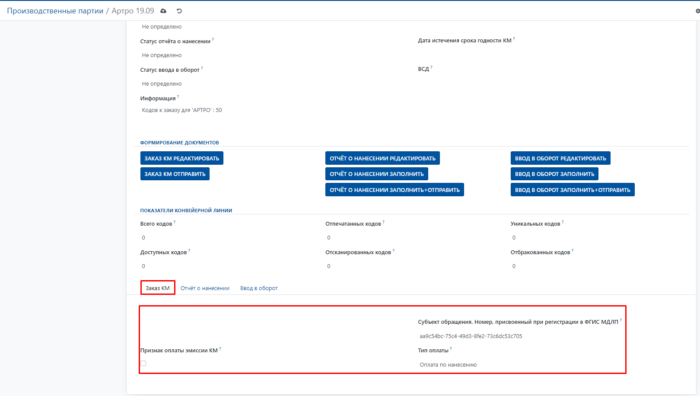
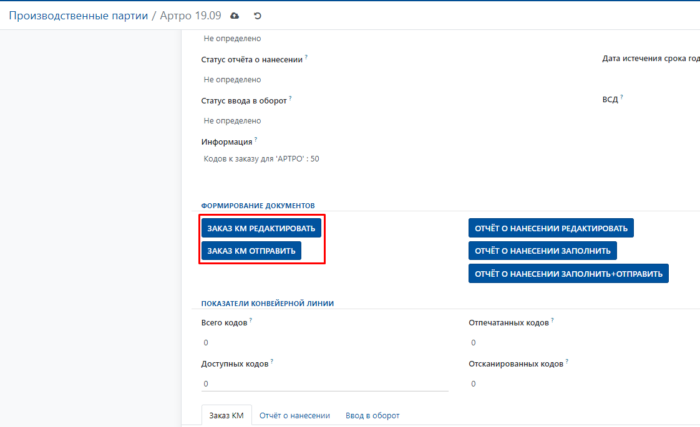
В данных полях укажите параметры эмиссии, далее нажмите «Заказ КМ Отправить» или «Заказ КМ Редактировать», если хотите проверить документ заказа кодов маркировки.
Полный путь от создания партии до заказа кодов:
Выбор производственной партии на линии и печать
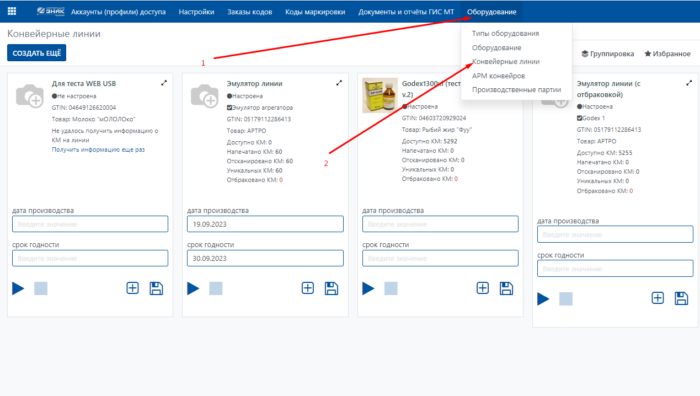
Необходимо открыть меню «Оборудование» и «Конвейерные линии».
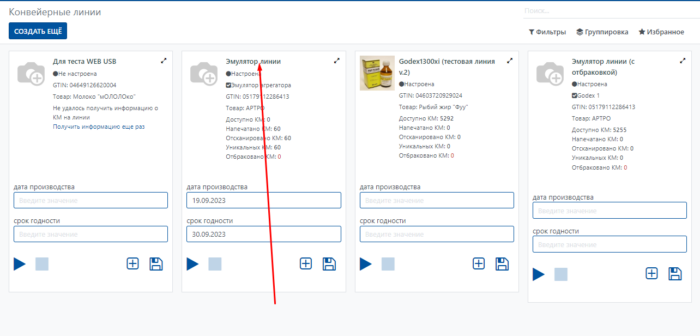
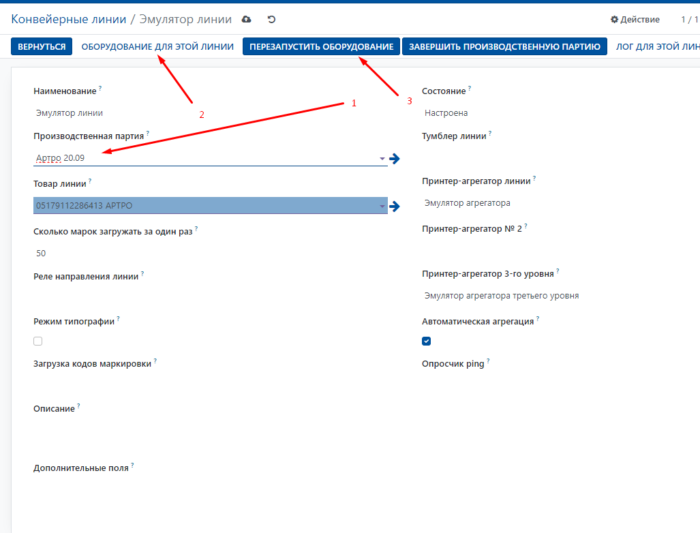
Далее открыть нужную нам линию:
Указать производственную партию, проверить оборудование на линии (при необходимости), нажать кнопку «Перезапустить оборудование».
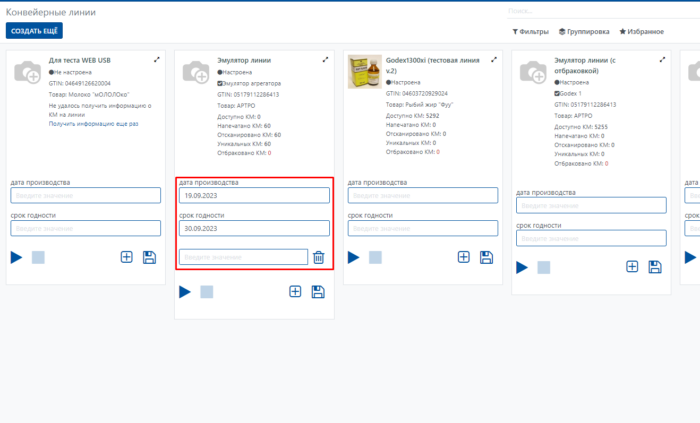
Выходим из настроек линий на общий список (можно также через меню «Оборудование», так и кнопкой «Вернуться» в браузере). Указываем дату производства, срок годности и номер серии.
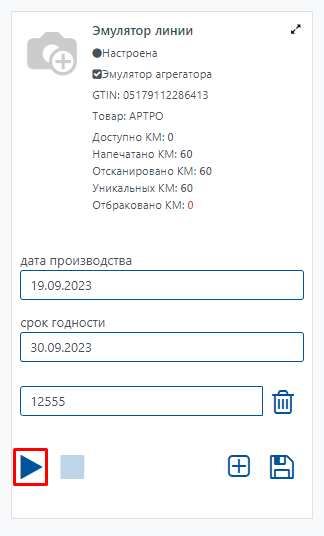
Нажимаем кнопку «Старт»:
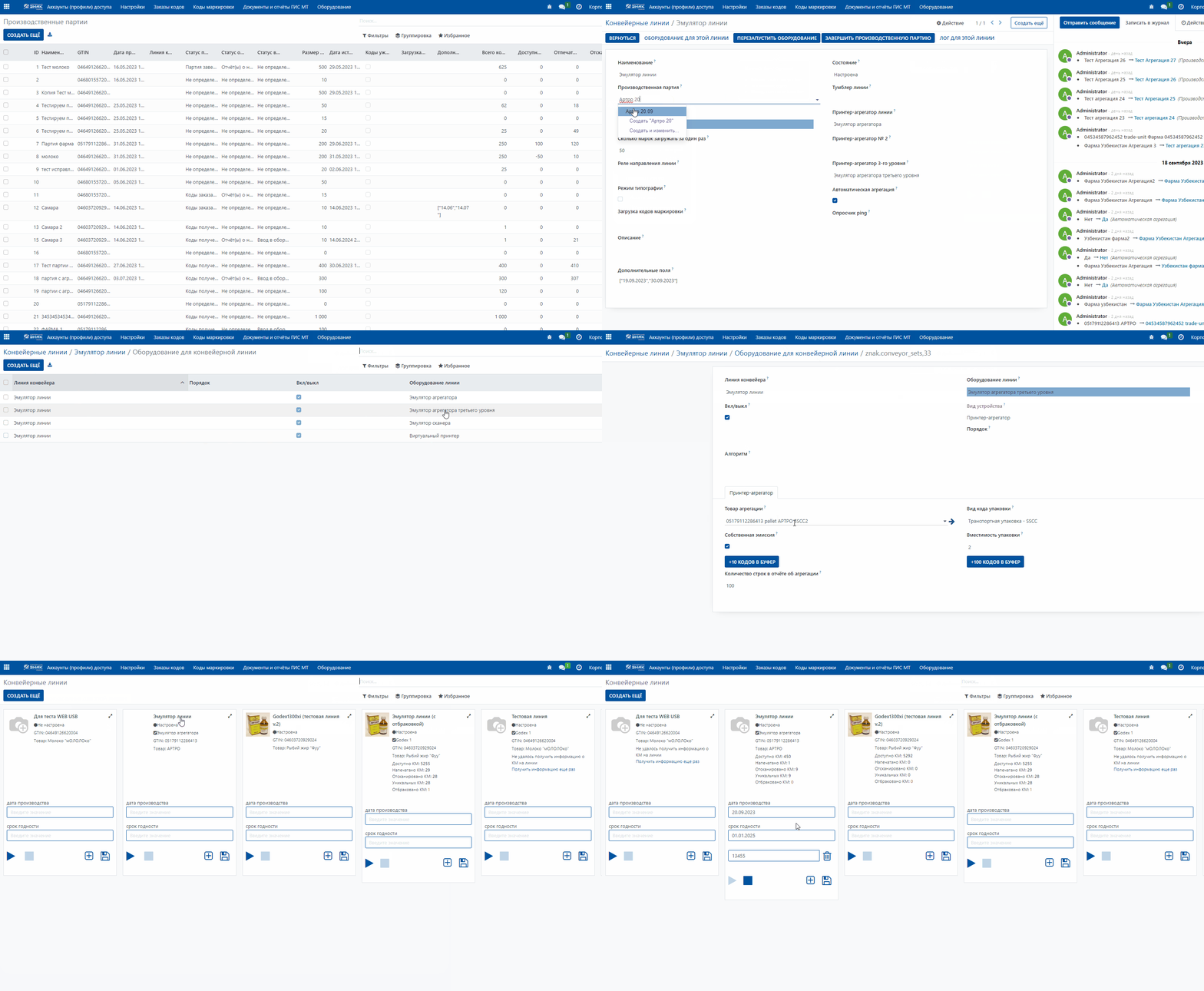
Полный процесс запуска линии:
Отчет о нанесении
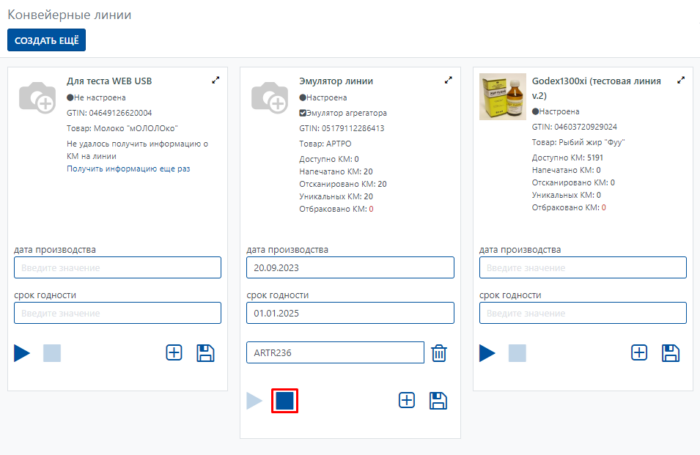
После успешной печати кодов мы нажимаем кнопку 🟦 для остановки линии:
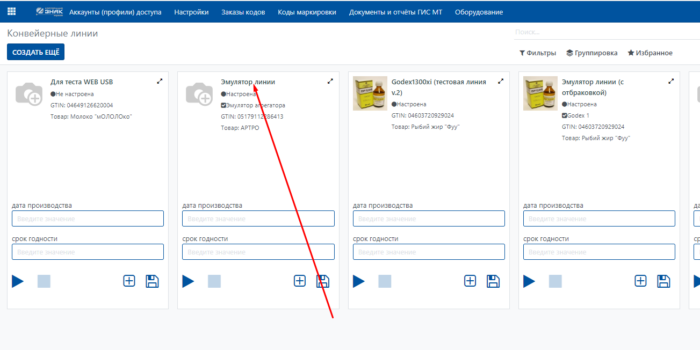
Далее переходим обратно в производственную партию, открываем «Настройки» линии и переходим по ссылке:
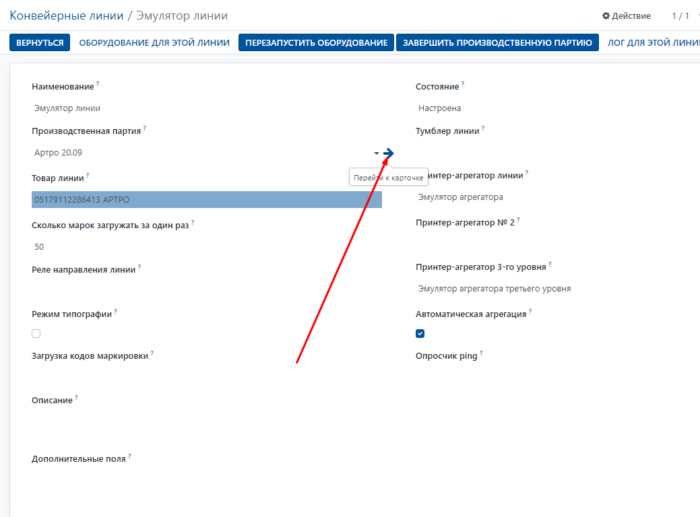
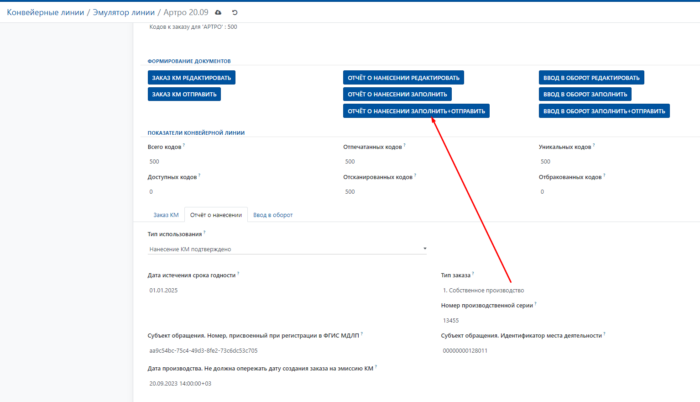
Заполняем необходимые данные по нашей серии:
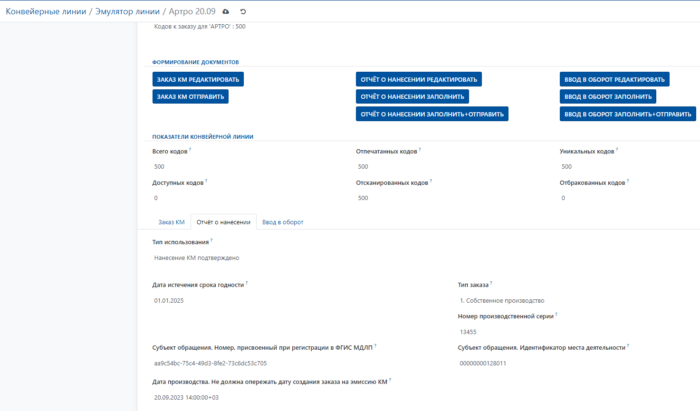
Нажимаем «Отчет о нанесении заполнить+отправить»:
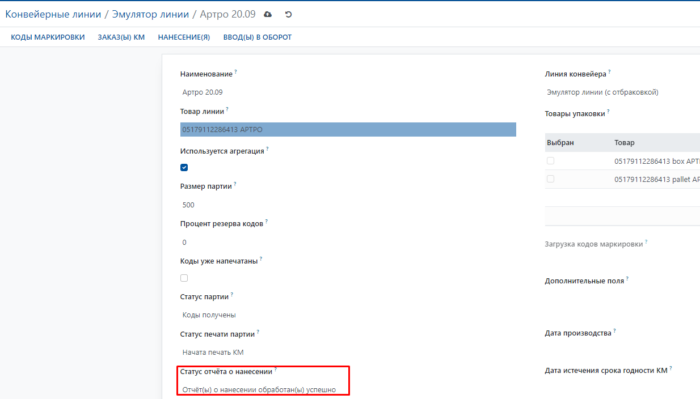
После успешной отправки мы увидим статус:
Отчет об агрегации
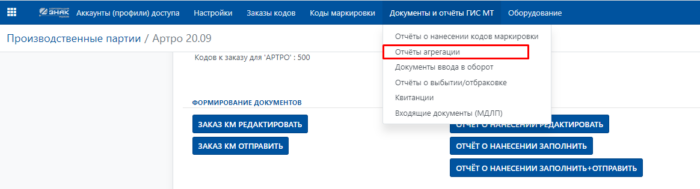
Для отправки отчета об агрегации, необходимо открыть меню «Документы и отчеты ГИС МТ», вкладку «Отчёты агрегации».
Отчет об агрегации создается автоматически на основании данных с линии, необходимо заполнить по нему основные данные и отправить по кнопке в МДЛП (915 схема).
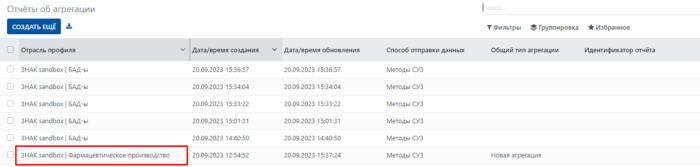
«Проваливаемся» в документ.
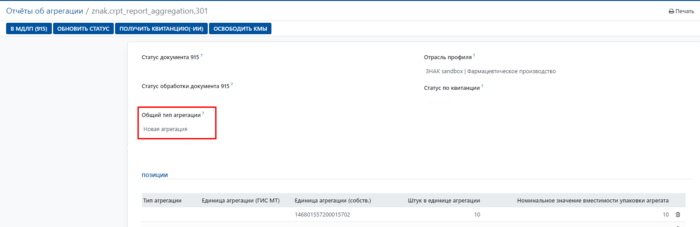
Кроме типа, указываем/проверяем информацию по нашей серии и времени.
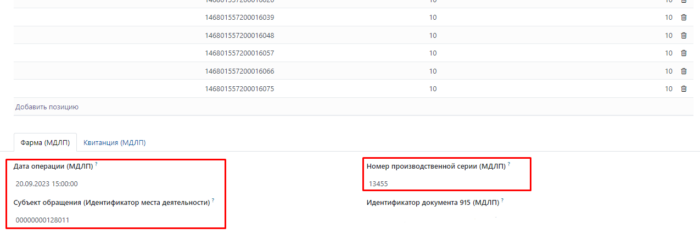
Далее нажимаем кнопку «В МДЛП (915)»:

После успешной отправки получим несколько подтверждений:
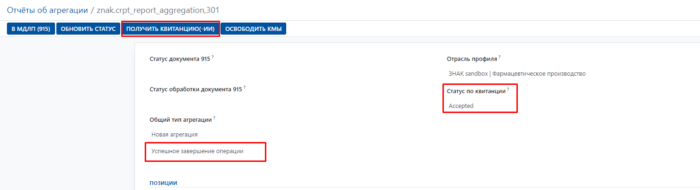
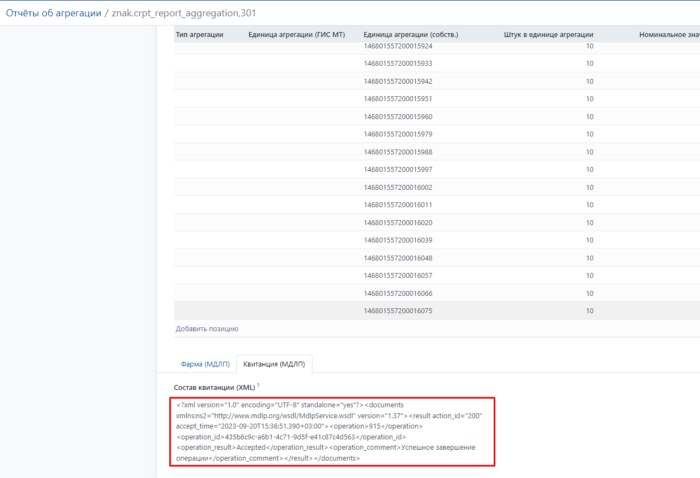
Ввод в оборот
Для ввода в оборот необходимо в производственной партии, нажать кнопку «Ввод в оборот заполнить».
Таким образом создастся отчет о вводе в оборот:
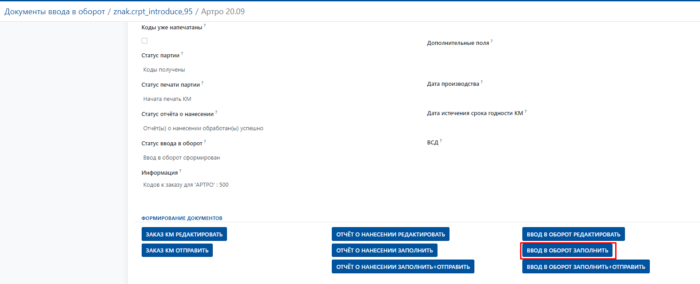
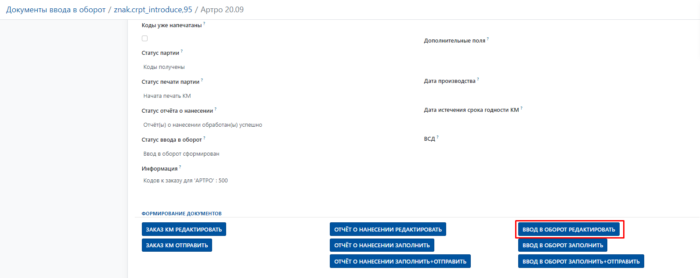
Далее нажимаем «Ввод в оборот редактировать»:
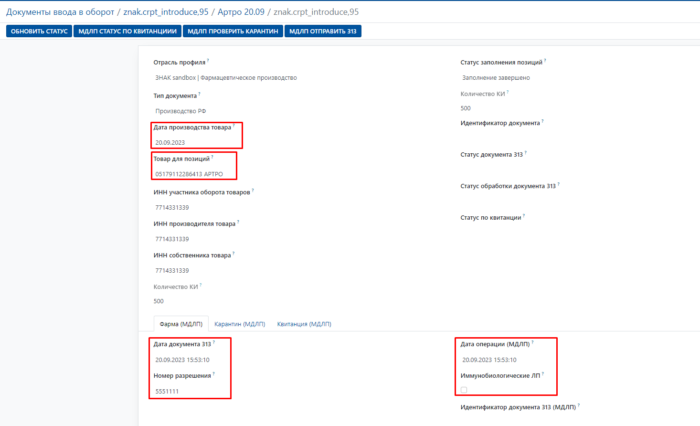
В открывшемся отчете необходимо заполнить обязательную информацию и проверить правильность заполненных сведений:
Для отправки необходимо нажать кнопку «МДЛП отправить 313»:
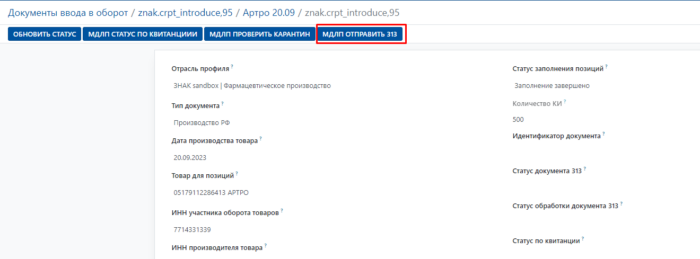
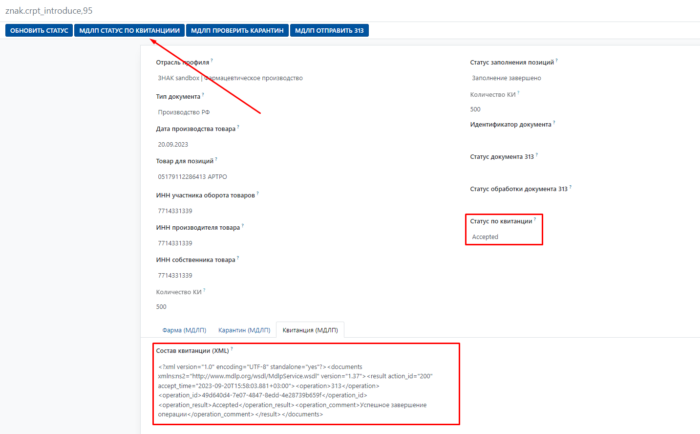
По факту успешной отправки мы увидим по квитанции, что операция выполнена успешно: